code-server——浏览器中的VS Code编辑器
/ 4 min read
Table of Contents
Github项目地址:https://github.com/coder/code-server
介绍 code-server
今天在一台闲置的上海地区服务器上部署了自己的code-server。这个程序相当于是把VS Code直接搬到网页上,所有的编辑以及编译、运行操作都在服务器上完成,故对客户端没有任何要求,只需能上网即可。
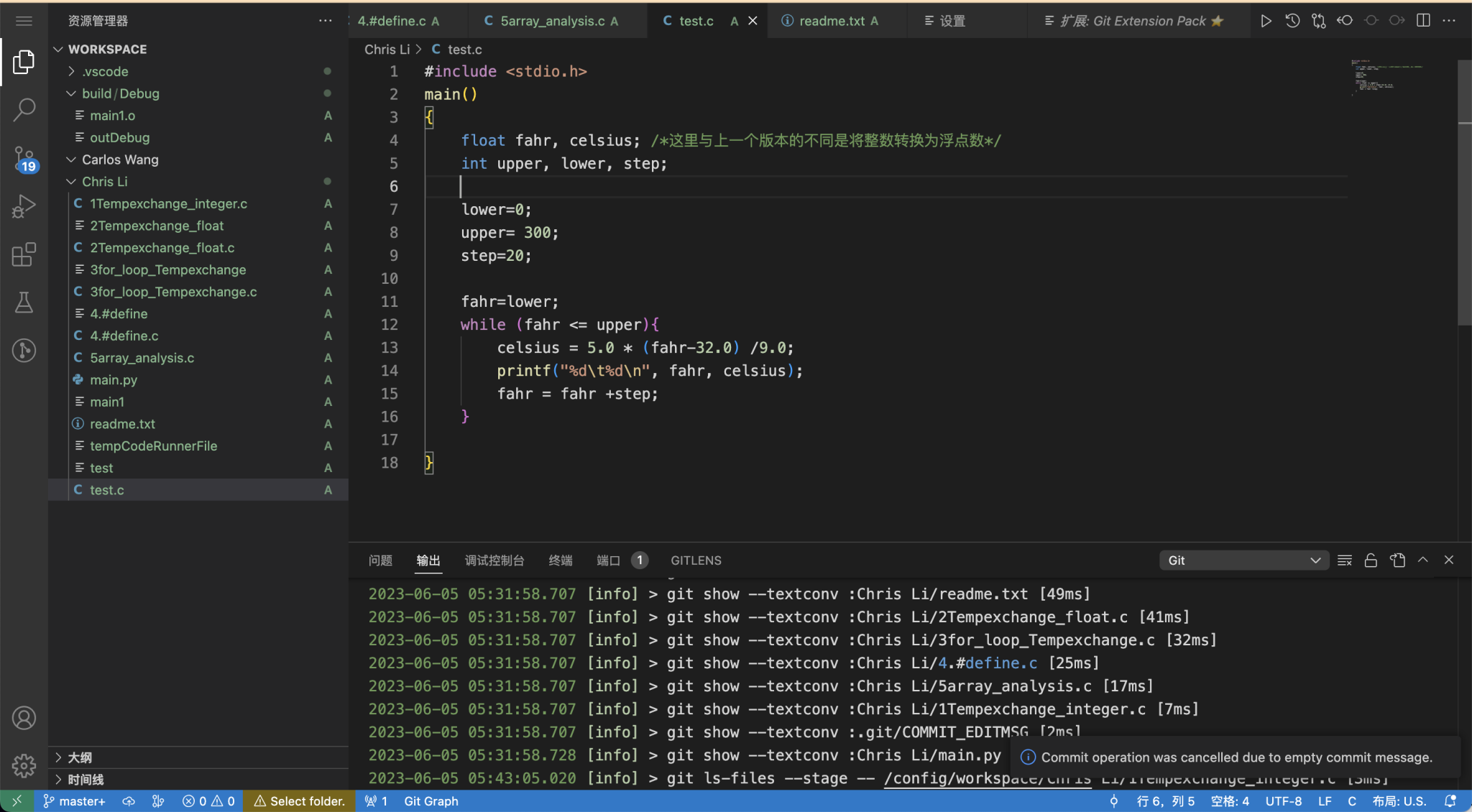
我使用的是VS Code的经典主题,相比于默认的亮白色主题,这个看起来更舒服一点,也能迎合之前使用VS Code 的习惯。
code-server 的安装条件要求不高,且支持几乎所有操作系统。
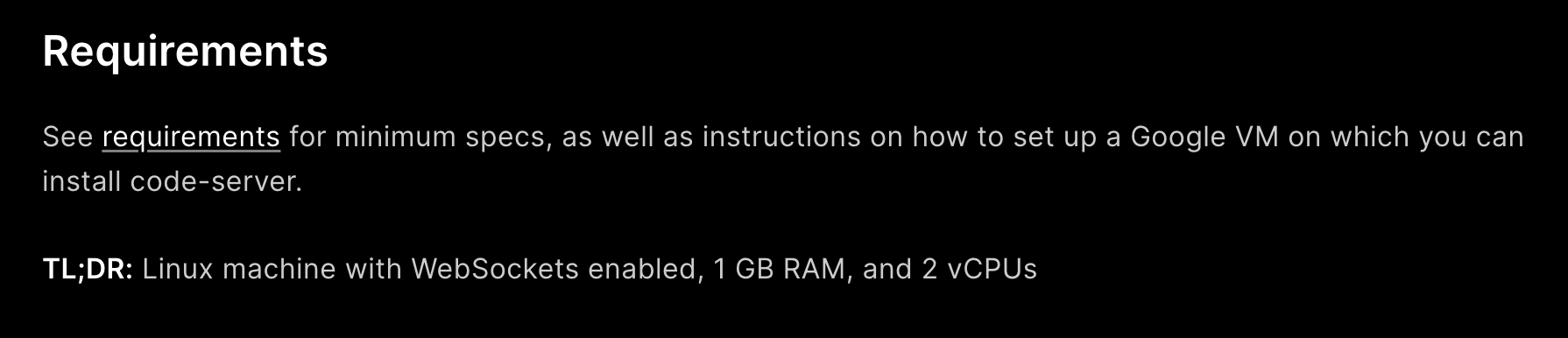
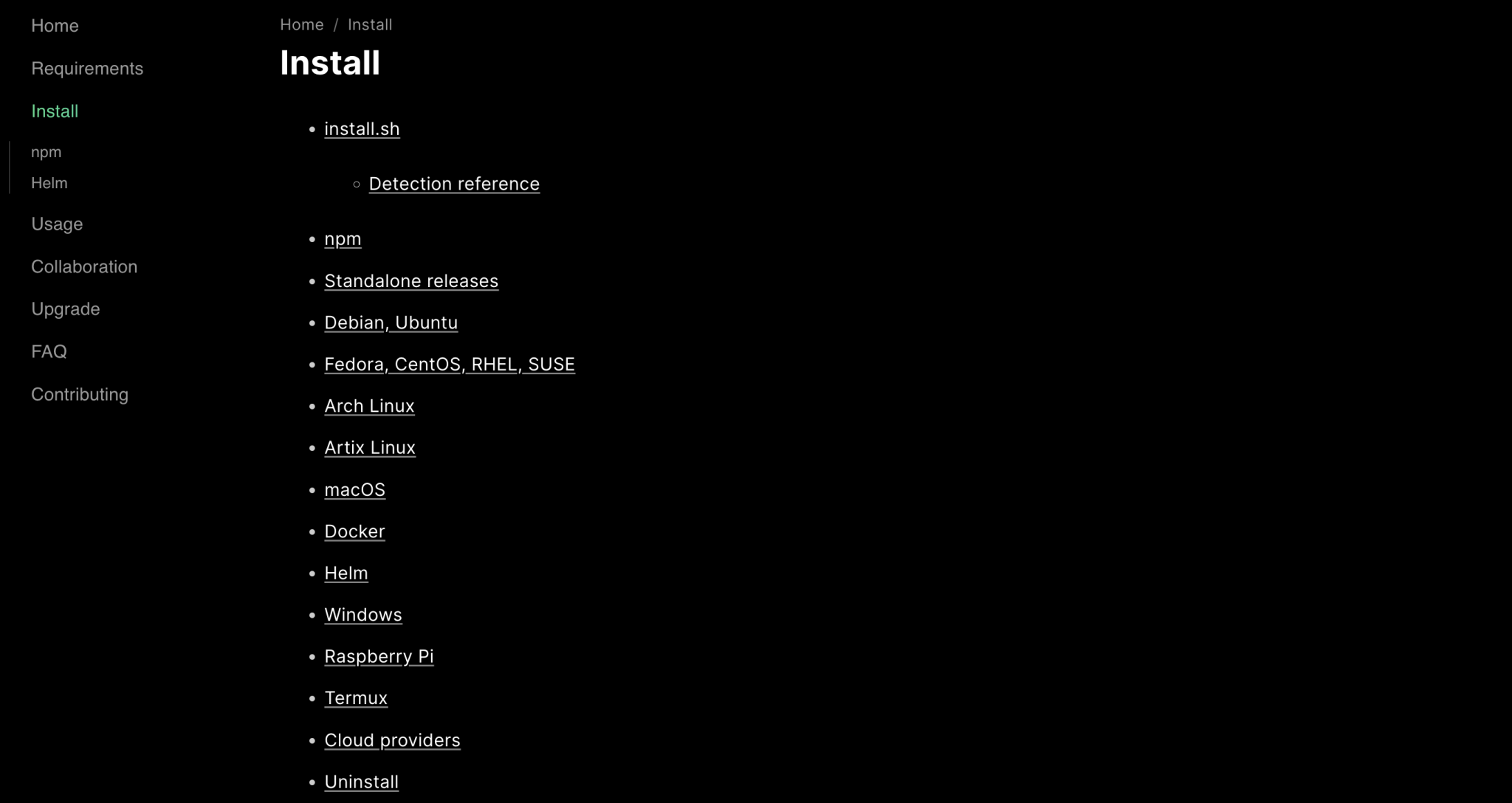
这里我使用的是Docker环境安装,最简单和便捷。
安装
以下我会简单介绍安装过程和需要避坑的点,供大家参考
1.安装Docker环境
这一点应该就不用我过多介绍了,网上的教程一抓一大把。我这里使用的是服务器自带的宝塔面板一键安装的。
2. 获取镜像
使用 Docker 命令获取镜像。可以在 Docker Hub 仓库直接获取安装指令
docker pull linuxserver/code-server3. 配置compose模版
这一环节同样参考上面官网的配置教程,这里是官网提供的默认模版
---version: "2.1"services: code-server: image: lscr.io/linuxserver/code-server:latest container_name: code-server environment: - PUID=1000 - PGID=1000 - TZ=Etc/UTC - PASSWORD=password #这里配置你的登陆密码 - HASHED_PASSWORD= #optional - SUDO_PASSWORD=password #这里配置你的管理员密码,后面安装程序会用到 - SUDO_PASSWORD_HASH= #optional - PROXY_DOMAIN=code-server.my.domain #optional - DEFAULT_WORKSPACE=/config/workspace #optional volumes: - /path/to/appdata/config:/config ports: - 8443:8443 #这里配置你想要映射到机器上的端口 restart: unless-stopped使用此模版启动容器后,记得在安全组内开放对应的端口以保证正常访问。
4. 安装插件和语言包
code-server这个项目是基于 vs code 开源项目开发的,所以使用逻辑基本相同。
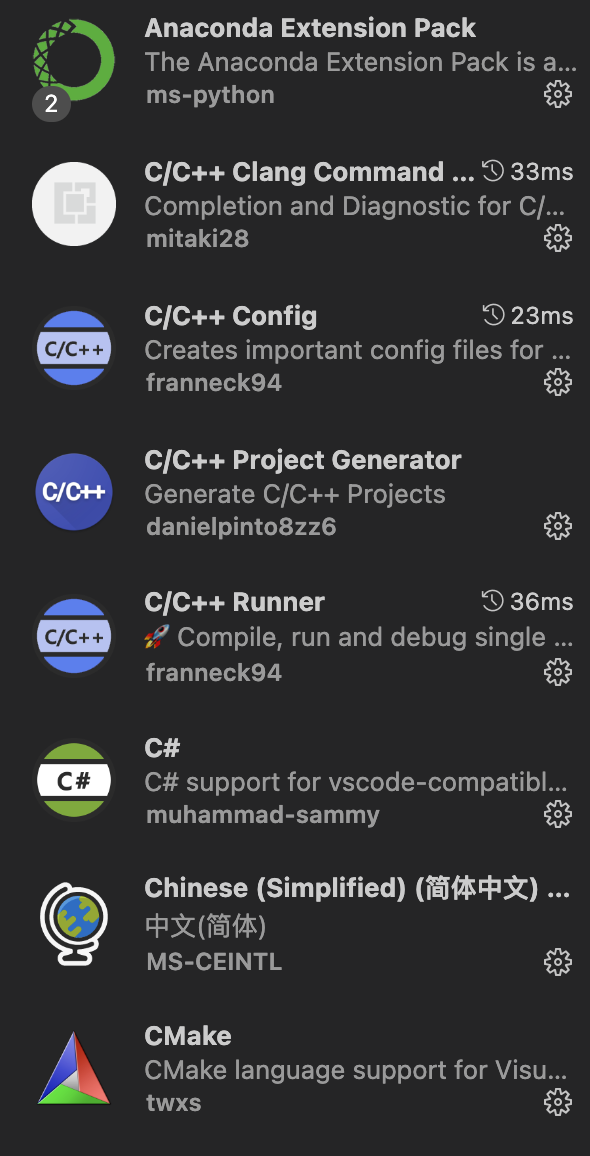
可以在插件面板安装需要的插件和语言包,有中文语言包提供。
我使用的是Python 和 C++ 开发环境,以下是我安装的插件,供大家参考
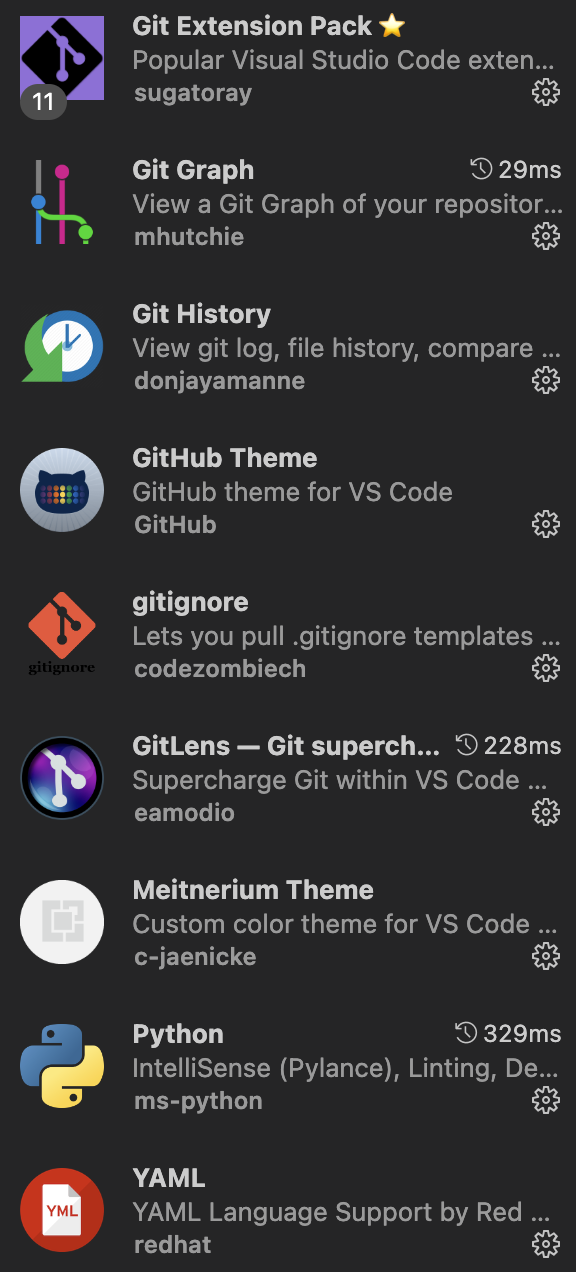
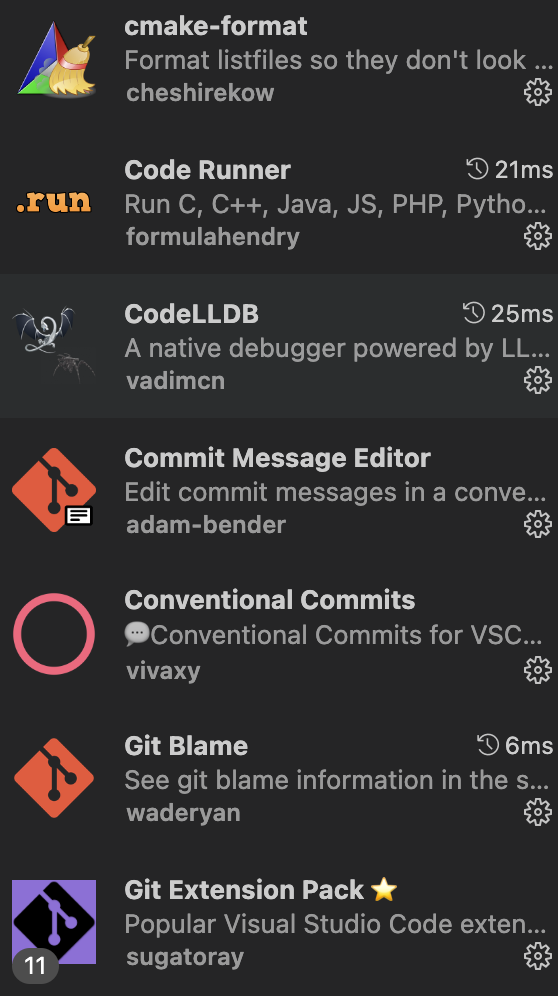
5. 配置运行环境
安装上方插件好后,进入终端,安装Python环境和gcc、g++环境
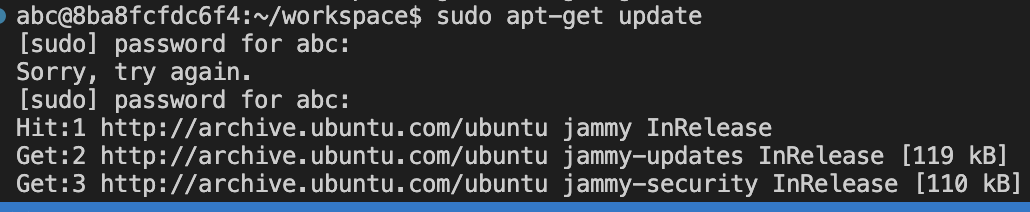
先更新软件源
使用以下命令安装Python环境:
sudo apt install python3.10 #根据自己的需求选择Python版本号一顿操作后,跟着页面上的要求选择Python解释器(系统会自动识别),之后就可以运行代码了。这里使用hello world测试下
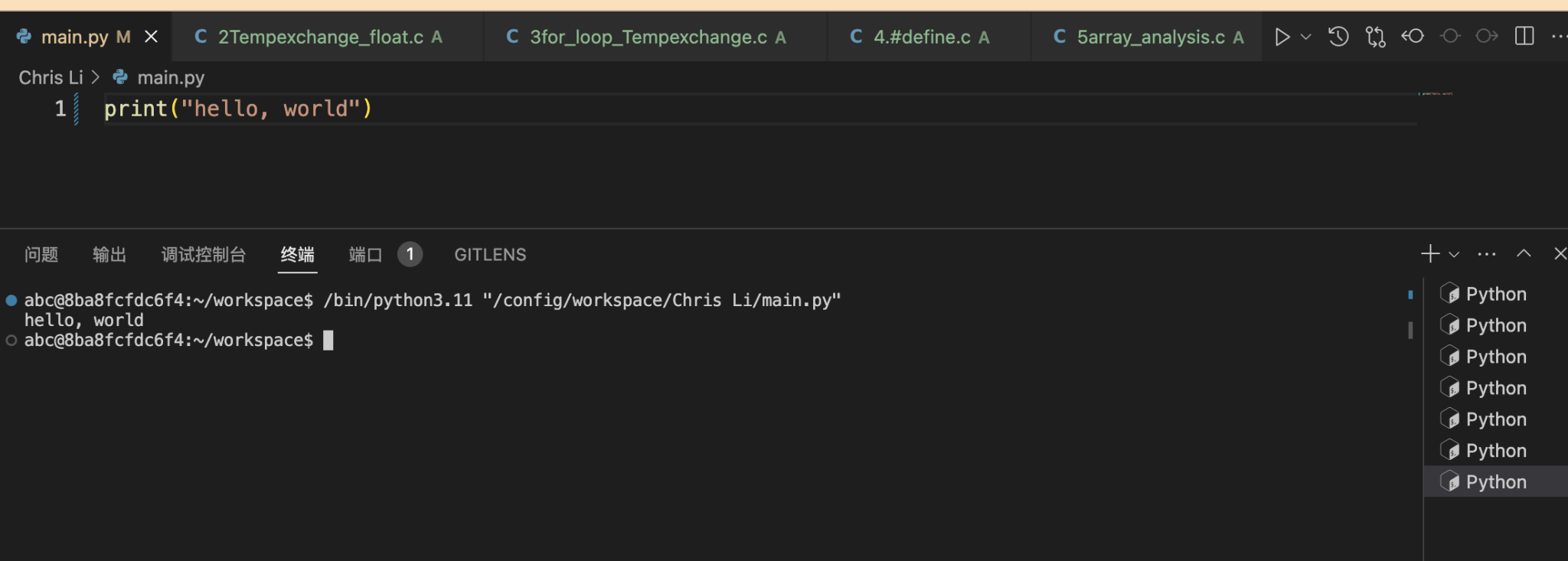
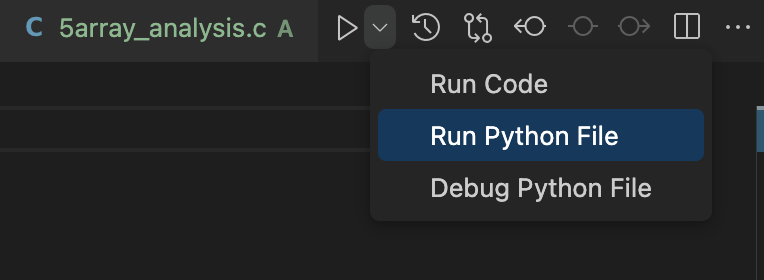
如果不能运行,点击右边的Run File即可解决
接下来配置GCC和G++
sudo apt updatesudo apt install build-essential安装完后,在终端内输入命令
gcc --version如果程序能正常返回,即为安装成功。
如果安装过程中提示需要安装其他插件,跟着要求去插件商店安装就好了。
注:本文中只介绍了Python和C++的运行环境。由于程序本身是基于VS Code 开发的,如需要其他环境可以参考网上关于VS Code的使用教程。